

Pourquoi votre GPU pourrait fonctionner en PCIe lent sans que vous le sachiez
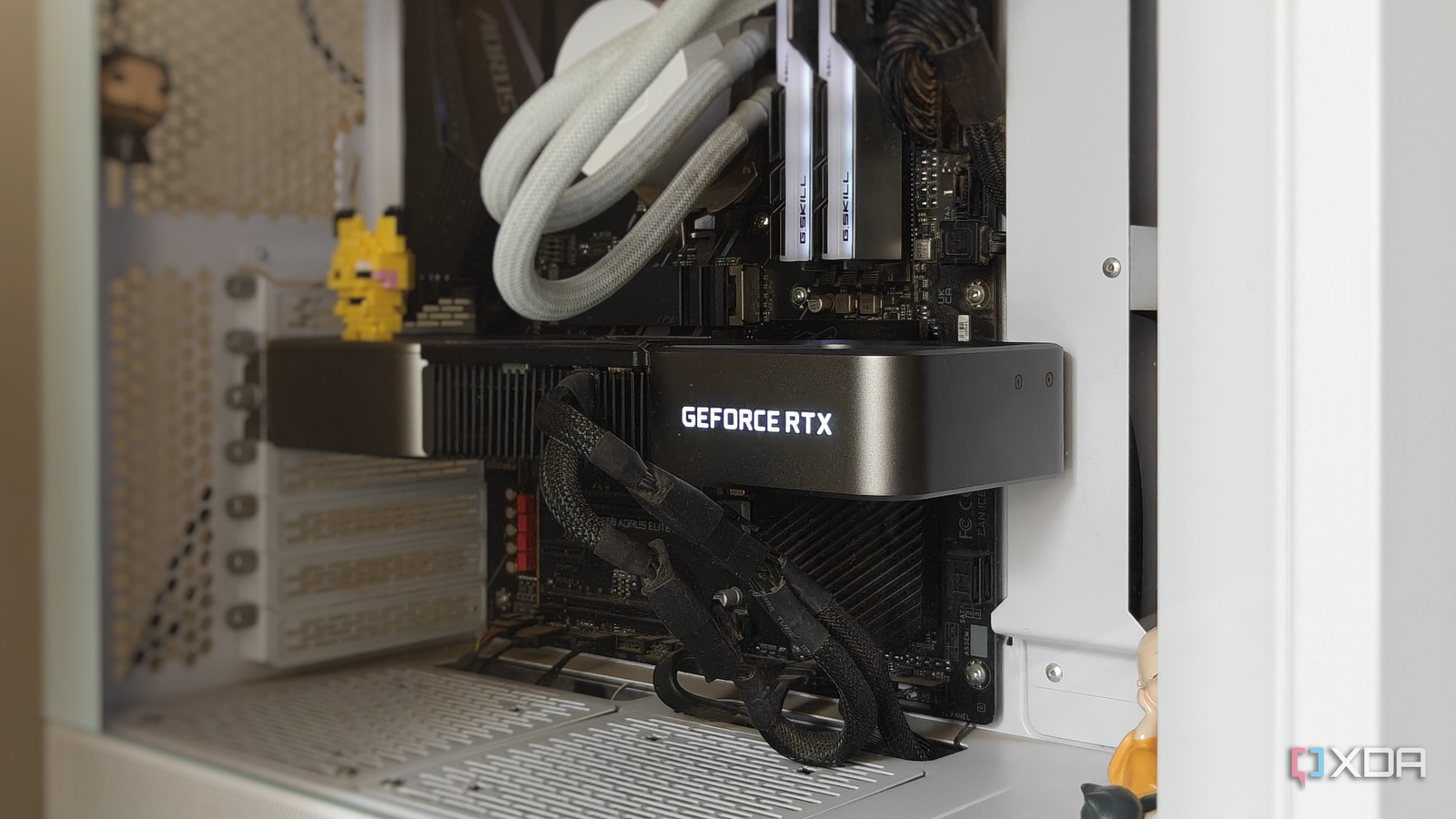
Windows ne vous avertira pas si votre carte graphique PCIe 5.0 toute neuve négocie en réalité un lien Gen 3 ou Gen 4 plus lent, réduisant silencieusement vos performances en jeu ou en rendu sans aucun signal à l’écran.
Le goulot d’étranglement caché sous votre bureau
Tous les propriétaires de PC de bureau supposent qu’insérer une GPU PCIe 5.0 dans un slot PCIe 5.0 garantit la bande passante promise. Pourtant, Windows ne fournit aucun indice visuel — pas d’icône dans la barre des tâches, pas d’entrée dans le journal des événements — quand le lien rétrograde vers une génération PCIe plus ancienne et lente. Le problème vient de la façon dont Windows et la carte mère négocient la vitesse du lien en fonction de la qualité du signal, des états d’alimentation, voire des paramètres du BIOS. Si la connexion n’est pas assez propre, le système bascule discrètement vers une génération inférieure, et la plupart des utilisateurs ne remarquent jamais ce qui se passe.
Comment détecter le problème vous-même
La méthode la plus simple consiste à ouvrir le Gestionnaire de périphériques, à développer la section « Périphériques système », puis à chercher le port racine PCIe. Cliquez droit dessus, sélectionnez Propriétés, puis vérifiez les champs « Vitesse du lien » et « Largeur du lien ». Si la génération indiquée est inférieure à ce que votre GPU et votre carte mère supportent, vous perdez de la bande passante. Certains utilisateurs ont constaté que leurs cartes PCIe 5.0 fonctionnaient en Gen 3, une baisse qui peut réduire les FPS de 5 à 15 % dans les jeux gourmands en bande passante. Des fabricants de cartes mères comme ASUS et MSI ont reconnu le problème dans des fils de discussion, notant que certaines versions du BIOS ou des paramètres (comme PCIe Link Speed ou Above 4G Decoding) peuvent influencer la négociation.
Un ensemble de solutions disparates
Il n’existe pas de remède universel, mais quelques étapes peuvent aider. Mettre à jour le BIOS de la carte mère est la première ligne de défense, car les nouvelles versions intègrent souvent une logique affinée pour l’entraînement du lien PCIe. Si cela ne suffit pas, configurer manuellement le slot PCIe sur « Gen 5 » dans le BIOS — au lieu de le laisser sur « Automatique » — peut imposer la vitesse maximale stable. Pour les utilisateurs de cartes mères plus anciennes, remplacer le câble de liaison PCIe ou réinstaller la GPU peut améliorer l’intégrité du signal. Dans les cas extrêmes, utiliser un autre slot PCIe sur la carte mère peut donner de meilleurs résultats.
Pourquoi c’est important
Cette perte de performance silencieuse touche tous ceux qui s’attendent à une bande passante haut de gamme avec une GPU PCIe 5.0, mais qui finissent en Gen 3 ou 4. Les joueurs visant des taux de rafraîchissement élevés et les créateurs de contenu exportant de gros fichiers vidéo pourraient constater des baisses tangibles de FPS ou des temps de rendu plus longs. Le problème illustre à quel point des détails au niveau du système — paramètres du BIOS, qualité des câbles, voire la température de la pièce — peuvent influencer les performances réelles. Tant que Windows ou les fabricants de GPU n’ajouteront pas plus de visibilité sur l’état du lien PCIe, les utilisateurs doivent prendre ces vérifications manuelles au sérieux.
Source : XDA Developers. Synthèse éditoriale assistée par IA — TechnoExpress.